Universell utforming av tekstdokumenter
Johannes Nag - NDLA
Publisert: 16.03.2026
Lær å redigere på riktig måte i Word, slik at teksten fungerer best mulig for flest mulig og kan lagres som en PDF som følger lovkravene.
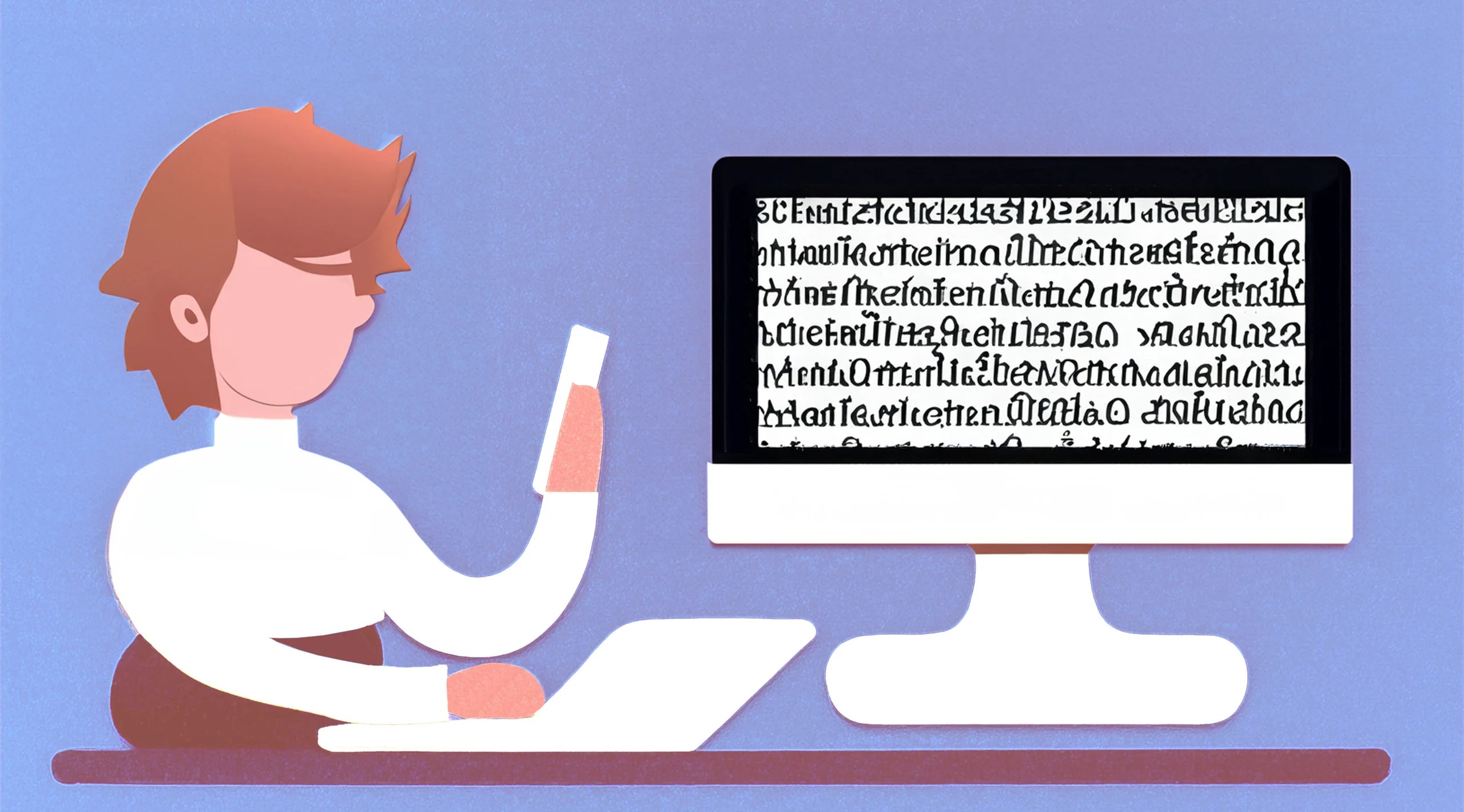
På hvilke måter kan et tekstdokument bli brukt? KI-generert illustrasjon.
Hvordan gjør vi det - kort fortalt
Huskeliste for struktur:
-
Sett innstillinger for tittel og språk.
-
Lag overskriftsstruktur.
-
Juster leserekkefølge for bokser og bilder.
-
Tenk gjennom behov for repeterende topptekst og bunntekst.
Huskeliste for innhold:
-
Lag tekstbeskrivelse til alle figurer og bilder.
-
Kontroller farger og kontraster.
-
Gjør innholdet lett å forstå.
-
Bruk lister og vær nøye med tabeller.
-
Marker ord på andre språk.
-
Lag beskrivende lenker.
-
Sjekk egne krav for rikt innhold.
Dokumenter kan brukes på mange vis
Se for deg at du har lagt et dokument ut på nettet. Vet du hvordan det vil bli brukt? Har du laget noe som dekker de fleste behov? Det kan være at dokumentet blir
-
vist fram i en stor forelesningssal med dårlige lysforhold
-
vist i liten visning på en fastmontert mobiltelefon i stående format
-
skrevet ut i gråtoner som kompendium i A4-format
-
opplest med hjelpemiddelteknologi
-
live-oversatt til andre språk av deltakere som ser dokumentet presentert i et videomøte
-
redigert for større linjehøyde og dysleksivennlig skrift
Når vi deler et dokument, har vi ansvar for at det er utformet riktig. Vanlige nettsider er det mest tilgjengelige og fleksible formatet for visning.
Offentlige virksomheter må publisere tekstdokumenter som vanlige nettsider. Dersom det er behov for å ivareta formatering på bedre vis enn å bruke ei vanlig nettside, er det obligatorisk å utforme dokumentene i PDF. PDF-er kan vises i alle systemer og ser like ut overalt.
Vi kan også ha behov for å lage og dele dokumenter som er enklere å bearbeide. Da deler vi i et redigerbart format, for eksempel ei Word-fil. Dette dokumentformatet er nyttigst for brukeren fordi det er mer allsidig enn en PDF-versjon eller ei nettside, selv om også disse følger lovkravene.
Vi bruker eksempler fra Word i Microsoft 365 i Windows 11, men prinsippene er overførbare til utforming i andre programmer eller ved utvikling av nettsider.
Eksempeldokumenter
Se eksempel på denne artikkelen som Word-fil og PDF:
Word-utgave av uu-veileder for tekstdokumenter (DOCX 1,3 MB)
PDF-utgave av uu-veileder for tekstdokumenter (PDF 1,0 MB)
Lag struktur i dokumentet
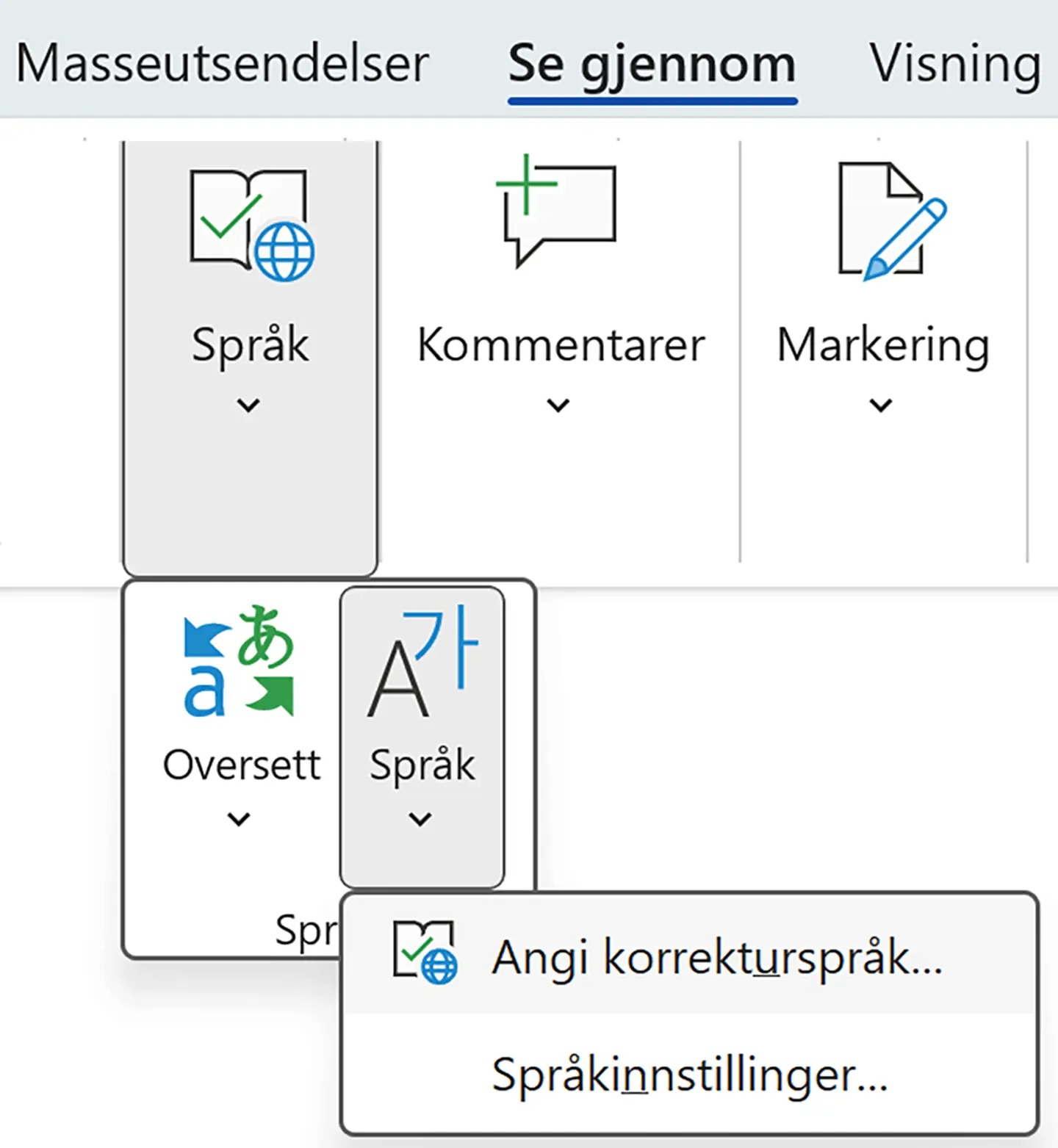
Sett dokumentinnstillinger for tittel og språk
Lag en tittel og velg et filnavn som er forståelig. Da slipper brukeren å gå inn i dokumentet for å finne ut hva det handler om. Velg riktig korrekturspråk for innholdet, slik at det er mulig å få det lest opp med riktig uttale.
Du kan velge at korrekturspråk skal settes automatisk, og det er mulig å ha flere språk i samme dokument.
Fyll ut ekstra tittelfelt som blir brukt av PDF
I menyen Fil > Informasjon finner vi tittelfeltet. Det er obligatorisk å fylle ut dette hvis dokumentet skal bli til en PDF.
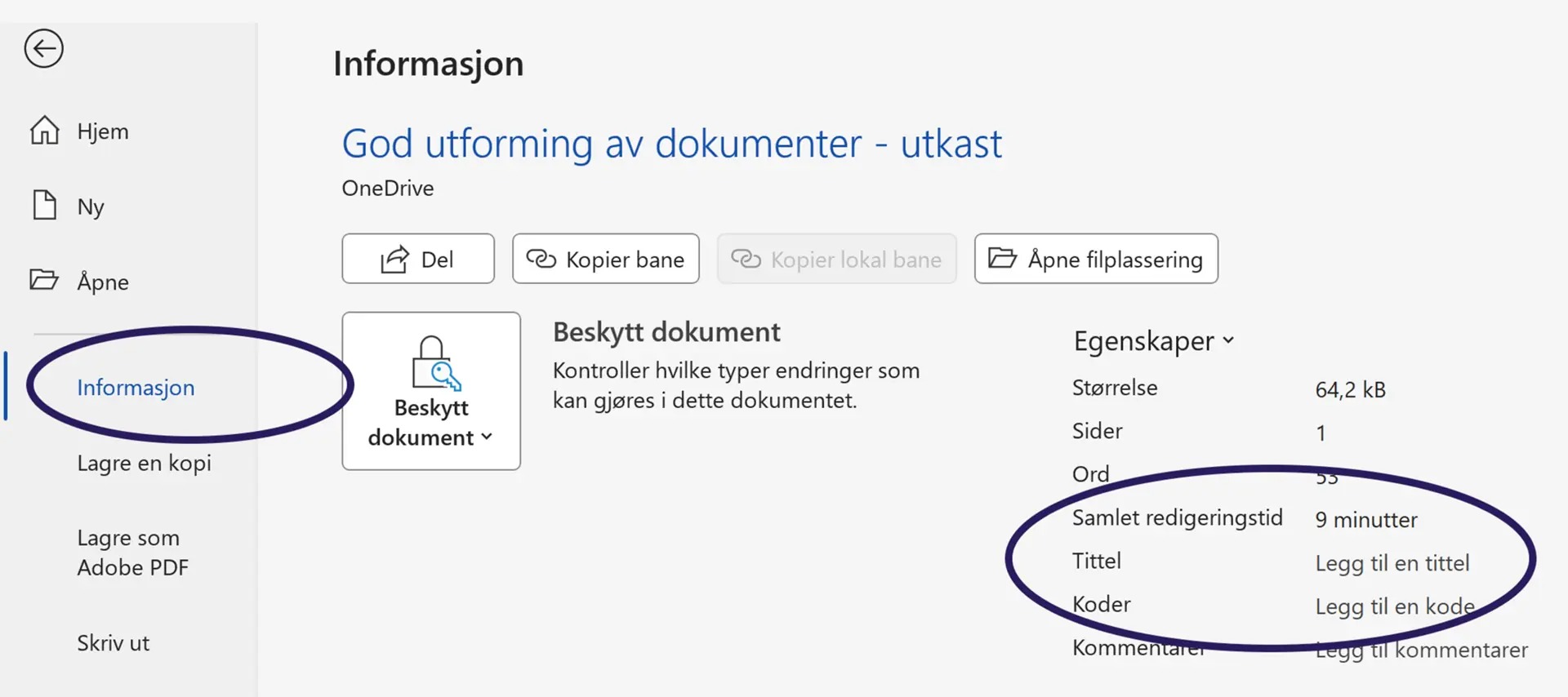
Tittelfeltet i Fil > Informasjonsvalg blir brukt ved generering av PDF.
Bygg hierarki med overskrifter i Word
Vi må sørge for å ha meningsfull struktur på innholdet i et dokument, ikke bare visuelt, men ved bruk av overskriftsnivå og rekkefølge. Pass på at overskrifter på lavere nivåer hører hjemme under hovedoverskriften sin.
Vi lager overskrifter med innebygde funksjoner i programmene (stiler), ikke ved å endre skriftstørrelse eller velge fet tekst. Overskrifter vil utgjøre en naturlig oversikt som vi kan se i navigasjonsruta eller generere som innholdsfortegnelse. De gir også brukere av skjermlesere mulighet til å hoppe mellom overskrifter for å få en oversikt og effektiv navigasjon.
I tekstdokumenter finner vi stiler i hovedmenyen ("Hjem"). Marker teksten og velg deretter riktig stil fra menyen "Stiler". Merk at "Tittel/Undertittel" i Word ikke gir overskrifter som blir en del av strukturen. Bruk "Overskrift 1" i stedet.
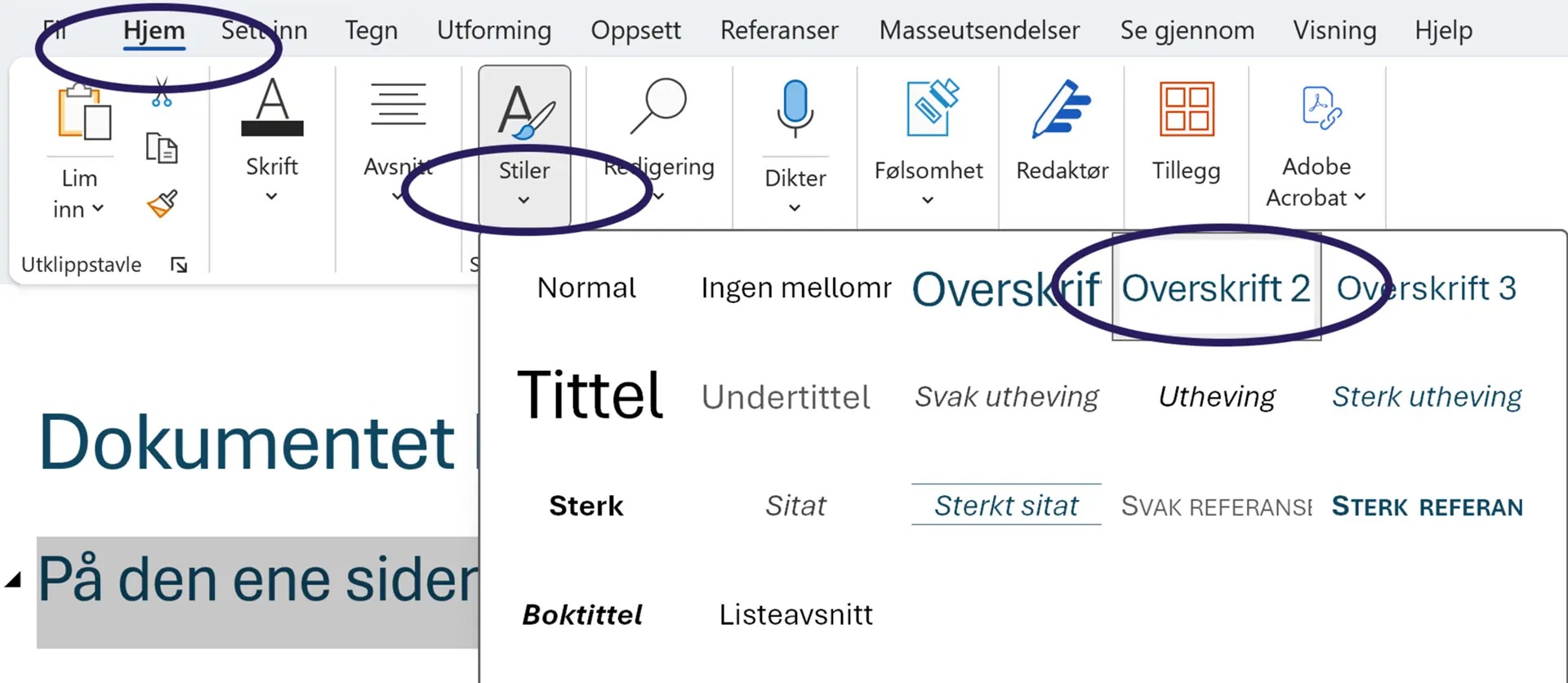
Word: Under "Stiler" velger vi overskriftsnivå.
Overskrifter viser nivå og sammenheng i innholdet. Lag underoverskrifter ved å øke ett nivå om gangen. Vi kan ha flere overskrifter på samme nivå, men da skal alle være relevante for nivået over. Vi øker kun ett nivå om gangen, men kan hoppe flere nivå tilbake. Her er tre ulike eksempler:
Økende nivå
-
Overskrift 1
-
Overskrift 2
-
Overskrift 3
-
Overskrift 4
-
Overskrift 5
Flere på samme nivå
-
Overskrift 1
-
Overskrift 2
-
Overskrift 2
-
Overskrift 3
-
Overskrift 2
Hopp flere nivå tilbake
-
Overskrift 1
-
Overskrift 2
-
Overskrift 3
-
Overskrift 4
-
Overskrift 2
Sikre meningsfull rekkefølge på bilder og tekstbokser
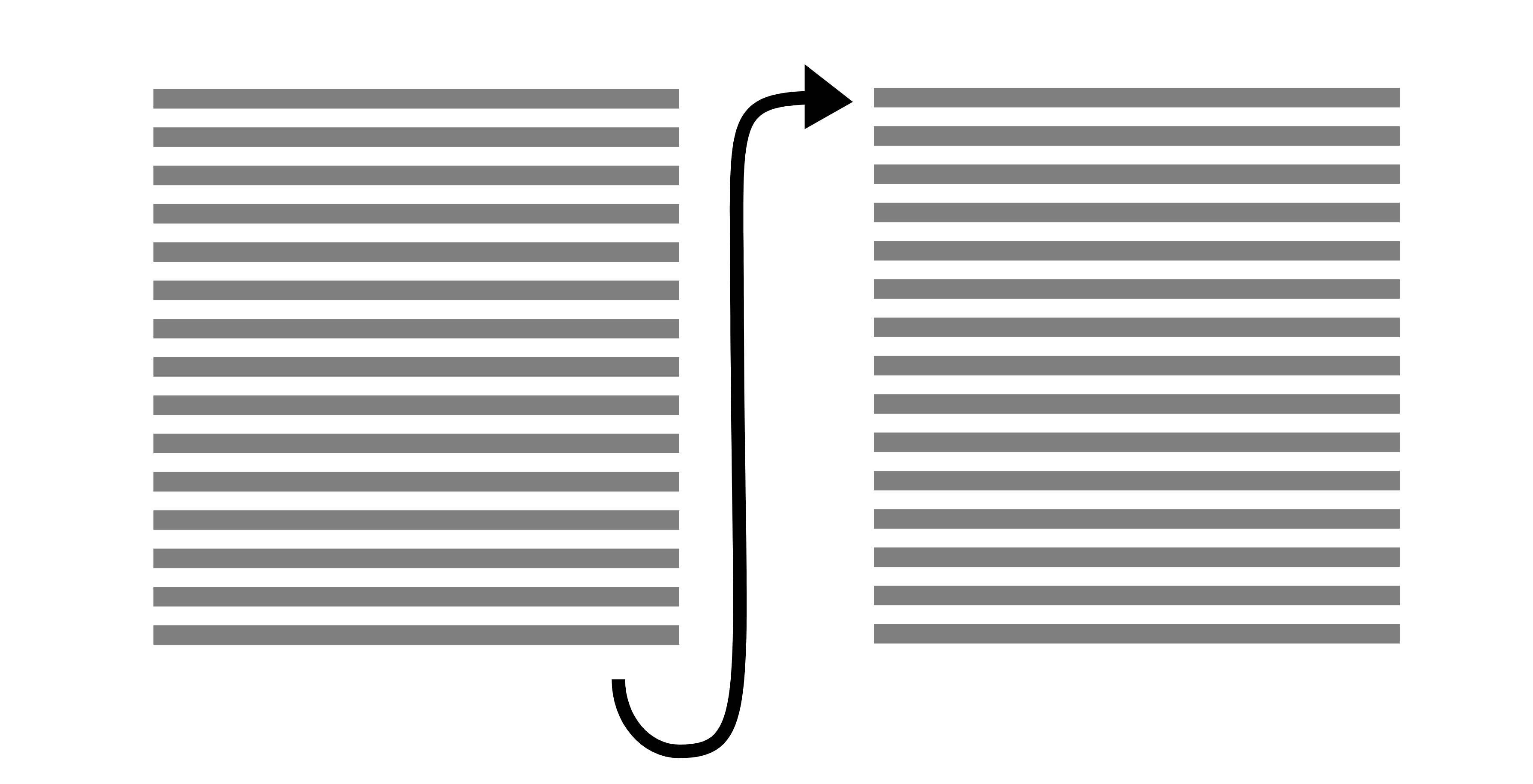
Når vi når bunnen av ei spalte, fortsetter vi å lese i toppen av neste.
Hvis du vil ha innhold i flere spalter (kolonner) i Word, må du bruke funksjon for "Spalter" som du finner i menyen for "Oppsett". Ikke bruk tekstbokser eller tabeller for å lage spalter.
Moderne nettsider tilpasser seg spaltebredden som er tilgjengelig, uten at det oppstår behov for å skrolle sidelengs. Høyrestilte elementer, som bilder og bokser, vil falle inn i spalta hvis det blir for lite plass. På samme måte må en skjermleser tolke rekkefølge og hierarki på alle elementer i et dokument.
Unngå repeterende linjeskift. Legg til luft ved å redigere stiler eller sett inn harde sideskift ("Skift" i menyen "Oppsett ").
Sjekk tekstplasseringen til flytende elementer
I tekstdokumenter vil brukervalg som linjehøyde, marg og skrifttype gjøre at elementer som tekstbokser og bilder flytter seg i forhold til teksten. Da er det viktig at de er forankret på riktig sted. For en skjermleser er ankeret viktig for at elementet eller den alternative teksten det har, kan bli lest opp på riktig sted i teksten.
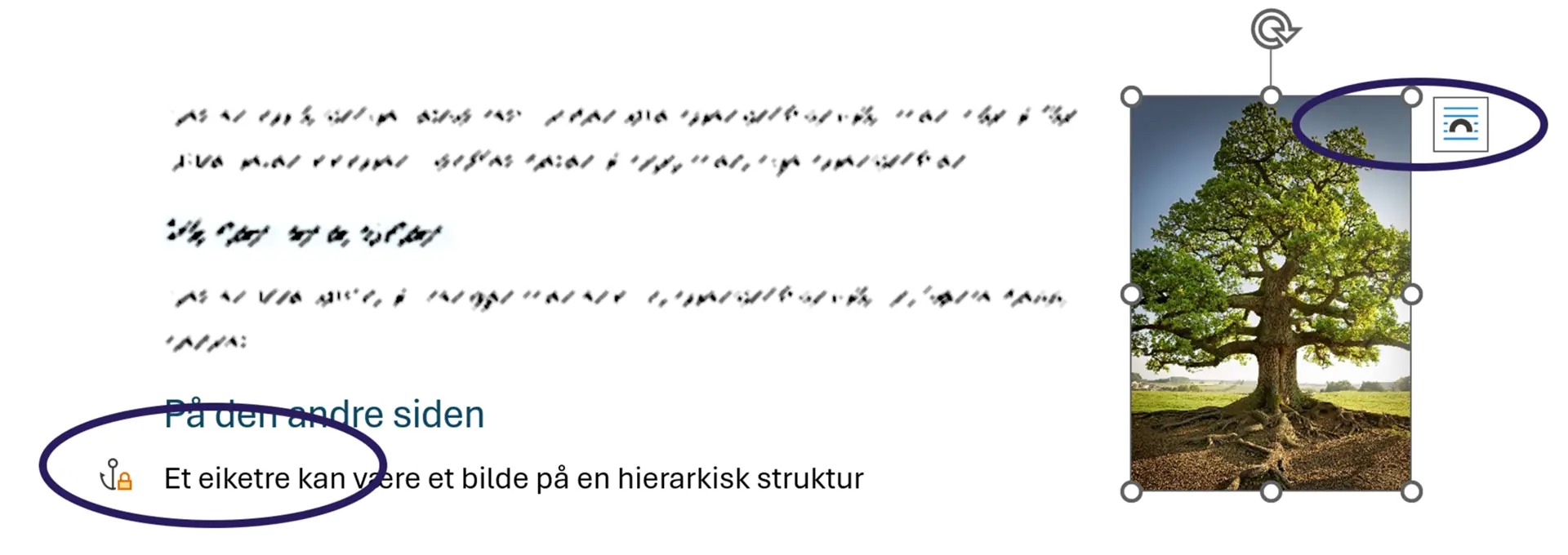
I innstilling for tekstflyt kan vi låse elementets egentlige plassering i tekst med et anker.
Marker et bilde for å se hvor ankeret dukker opp i teksten. Hvis det ikke er den plassen i teksten der det gir best mening, bruker du tekstflytknappen (oppsettalternativ) og valg for "Ordne plassering på siden". Gå videre til "Se mer ..." for å finne valget "Lås anker". Da vil elementet alltid ha samme plassering i tekst, uavhengig av om vi flytter det visuelt.
Topptekst og bunntekst
Topp- og bunntekst må være inkludert i dokumentets leserekkefølge for at skjermlesere skal kunne tolke innholdet. Standard er at skjermlesere ikke skanner disse områdene. Derfor er god praksis at topptekst og bunntekst kun brukes til mindre viktig eller overflødig informasjon. Hvis de tas inn i dokumentets leserekkefølge, kan de gi unødvendig repeterende informasjon.
Gjør innholdselementene tilgjengelige
Lag beskrivelse til alle bilder
Alle bilder skal enten merkes som dekorative, eller ha en alternativ tekst som gjør at vi kan forstå innholdet selv om bildet ikke vises. I Word kan vi høyreklikke på bildet og velge "Vis alternativ tekst". Deretter kan vi beskrive bildet eller markere det som dekorativt. Dekorative elementer tilfører ikke noen verdi utover teksten som står i umiddelbar nærhet og trenger derfor ikke tekstalternativ.
Unngå bilder av tekst. Hvis det likevel forekommer, skal teksten gjengis i den alternative teksten.
Alternativ tekst skal være en beskrivelse av det som er relevant i bildet, sett ut fra konteksten det står i. Hold tekstbeskrivelse kort, helst under 100 tegn. Unngå å repetere beskrivelse som er synlig i bildetekst. Vær forsiktig med å bruke automatiske forslag til alternativ tekst, ettersom disse sjelden tar utgangspunkt i konteksten. Vi kan i tillegg gjerne ha en kort bildetekst under bildet eller en lengre beskrivelse ved siden av.
Gode forklaringer i nærliggende tekst kan også være nødvendig for å gi god nok forståelse av figurer og bilder og sammenhengen mellom dem.
Tenk synlighet: Kontroller farger og kontraster
Ikke alle kan se farger, og noen opplever farger ulikt. Unngå å forklare noe ved bruk av farge alene. Du kan ikke regne med at alle legger merke til fargede ord i teksten, som er ment å symbolisere ulik viktighet eller anbefaling (rød/grønn). Henvisning til slike ord vil heller ikke gi mening.
Tekst og grafikk skal skille seg tydelig fra bakgrunnen. Her er det konkrete lovkrav for hvor store kontrastene må være. For å kontrollere at det er nok kontrast på tekst og grafikk, kan vi bruke verktøy som TPGI: Color Contrast Checker.
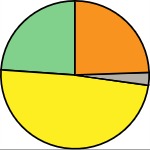
Diagram med farger som kan skilles fra hverandre.
Et kakediagram kan være et nyttig eksempel på at vi må være nøye med fargebruk: Velg farger som fungerer med ulike typer fargeblindhet, og legg gjerne omriss/strek som skiller elementer fra hverandre. Du kan også bruke ulike skraveringer, og det kan ligge ledetekst i umiddelbar nærhet til elementene.
Siden diagrammer er bilder, må de også ha et tekstlig alternativ. Noen ganger kan dette godt være synlig for alle, ikke gjemt som alternativ bildetekst. Ei punktliste fungerer godt til dette formålet.
Bruk lister, vær nøye med tabeller
Lister kan gjøre innholdet lettere å lese. Vi bruker knappene på verktøylinja for å lage punktlister eller sorterte lister. Velg listetype etter hvilken sammenheng det er i innholdet. I sorterte lister har rekkefølgen en betydning. Vi kan gjøre mange tilpasninger i oppsett/stil, men husk at ikke alle forstår romertall.
Ingredienser:
-
100 g smeltet smør
-
2 egg
-
2 dl sukker
-
2,5 dl hvetemel
-
1 ts bakepulver
Framgangsmåte:
-
Visp egg og sukker.
-
Bland inn mel og bakepulver.
-
Rør inn smeltet smør.
-
Hell i smurt form.
-
Stek på 180° C i ca 30 minutter.
Ikke bruk mellomrom eller flere tabulatorer for å justere layout. Dette kan du ordne ved å bruke funksjoner for justering og innrykk, eller redigere stilene for punktlister og tabeller.
Lag tabeller på riktig måte, og let etter alternativer
Tabeller kan være nyttige til framstilling av sammensatte data. De er likevel komplekse, både kognitivt sett og for skjermleserbrukere. Det er svært vanskelig å lese tabeller med fast bredde med forstørrelsesprogram. Vurder derfor alltid om du kan formidle innholdet på andre måter, for eksempel med bruk av lister.
Bruk tabeller kun til tabulære data, ikke for designmessige formål. Lag tabellene ved å bruke tabellverktøy i programmet. Du må ikke bruke tabulator eller mellomromstasten for å lage noe som likner på tabell, heller ikke lime inn skjermbilder av tabeller laget i andre programmer.
Husk å gi tabeller tittel ved å høyreklikke på tabellen og velg "Egenskaper for tabell". Gå til fana for "Alternativ tekst" og sett inn tittel. Her kan vi også legge en oppsummering av innholdet, slik at skjermleserbrukere kan vurdere om de slipper å gå inn i hver enkelt rute.
Sett markøren et sted i tabellen. Velg meny for "Tabellutforming" og hak av for boksen "Overskriftsrad". Hak også av for "Første kolonne" om du i tillegg har rad-overskrifter.
Tabeller kan ofte omgjøres til lister
Hvis vi leser en tabell høyt, vil vi ofte se hvordan den kan fremstå som lister.
EKSEMPELTABELL MED TO OVERSKRIFTSNIVÅ
| Utfordring | Powerpoint | Word |
|---|---|---|
| Overskriftsmarkering | Bruk skjult eller synlig tittelfelt. | Velg stil med overskriftsnivå. |
| Rekkefølge | Rediger leserekkefølge for elementene. | Sett anker for bilder og tekstbokser på egnet sted i teksten. |
Ved å ta tak i overskrifter på ei rad eller en kolonne kan vi lage lister som er enklere å forstå enn tabellen. Her følger et eksempel der innholdet i tabellen er forsøkt ivaretatt gjennom bruk av lister:
Utfordringer løst i Powerpoint:
-
Overskriftsmarkering gjøres med bruk av skjult eller synlig tittelfelt.
-
Rekkefølge lages ved å redigere leserekkefølge for elementene.
Utfordringer løst i Word:
-
Overskriftsmarkering gjøres ved å velge stil med overskriftsnivå.
-
Rekkefølge lages ved å sette anker for bilder og tekstbokser på egnet sted i teksten.
Gjør innholdet lett å lese og enkelt å forstå
Tilpass innholdet for lesing og skanning. Noen brukere er på utkikk etter bestemte deler av dokumentet. I lister kan vi bruke huskeregelen 6x6: Begrens innholdet til seks punkter og begrens setningene til seks ord. Formuler deg tydelig og klart. I Word kan vi begrense avsnittene og gjøre bruk av underoverskrifter og lister. Bilder, lyd, illustrasjoner og video kan formidle budskapet bedre enn bare tekst.
Selv om vi ikke vet hvem som skal lese dokumentet, har vi som oftest ei målgruppe. Tilpass språket til denne gruppa.
Noen huskeregler for utforming:
-
Bruk rett venstremarg, unngå midstilt eller blokkjustert tekst.
-
Bruk lister, men unngå å lage for mange punkter i samme liste.
-
Bruk tydelige og enkle skrifttyper og unngå utstrakt bruk av kursivert tekst og blokkbokstaver.
-
Skriv korte setninger og forklar vanskelige ord.
Bruk riktig korrekturspråk på deler av teksten
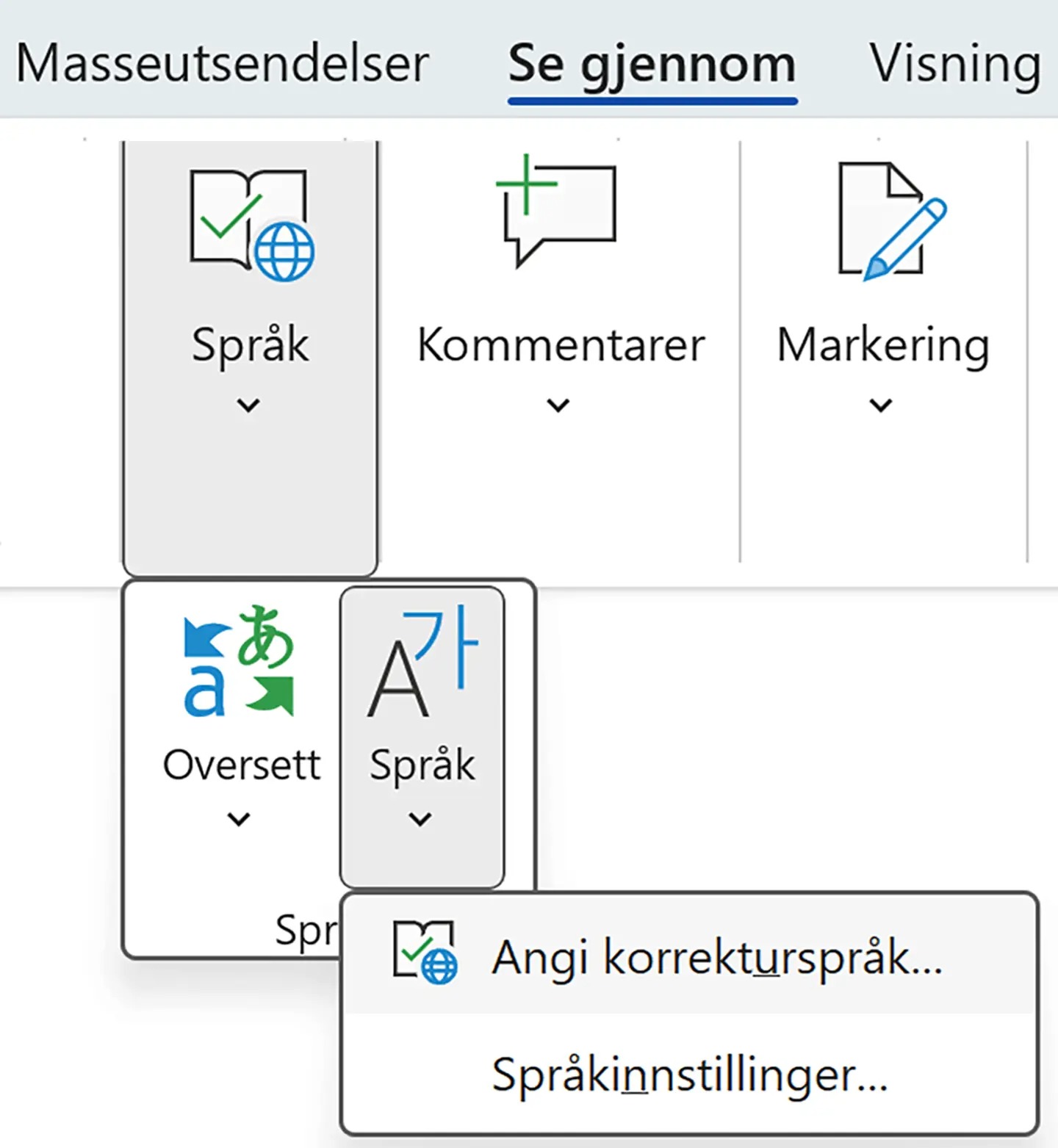
Selv om du har angitt korrekturspråk for dokumentet som helhet, må du også markere de enkelte ordene som er på andre språk. Da markerer du ordene og velger å endre korrekturspråk for "Merket tekst". Dette sikrer at opplesningen blir riktig.
Lag beskrivende lenker
Bruk gjerne vanlig stil for lenker, som er blå farge og understreking, slik at leseren identifiserer dem. Lag en beskrivende tekst og kople den til ei nettadresse, ikke legg hele nettadressa synlig i dokumentet. Den lenkede teksten skal gi nok informasjon i seg selv til at leseren forstår hvor lenka leder. Eksempel: NDLAs veileder om universelt utformet tekst.
Sjekk egne krav for multimedier og interaktivitet
Det er mulig å sette inn lyd og video i dokumenter. Disse må også være universelt utformet og ha tekstalternativ, som teksting for hørselshemmede, og gjerne full transkripsjon der tale og vesentlige lyder er gjengitt som tekst. Videoer må også ha synstolkning der en stemme beskriver alt det visuelle innholdet.
Bruk innebygd tilgjengelighetskontroll
Tlgjengelighetskontroll er en funksjon i Word som kjøres automatisk i bakgrunnen og gir påminnelser via statuslinjen. Den kan også åpnes via knappen "Kontroller tilgjengelighet" i menyen "Se gjennom". Her finner vi potensielle feil med forklaring og løsningsforslag.
Lag PDF og gjør ekstra kvalitetskontroll
Det er alltid best å gjøre mest mulig riktig i Word-dokumentet. Det er enklere å oppnå universell utforming i Word enn i spesialprogrammer for PDF-redigering etterpå.
Bruk riktige innstillinger slik at overskrifter, lister, tabeller og så videre blir med som tagger i PDF-en. I dialogen for lagring som PDF ("Lagre som"), se under "Flere alternativer ..." og deretter "Alternativer ...". Pass på at "Koder for dokumentstruktur for tilgjengelighet" er haket av. Som oftest er dette standard. Du bør også velge "Opprett bokmerker ved hjelp av overskrifter".
Når et tekstdokument er ferdig, må vi sjekke det før vi går videre til PDF-lagring. PDF-dokumenter som vi lager, må også sjekkes, ikke bare automatisk, men i tillegg manuelt.
Hvis du har Adobe installert, bør du velge "Eksporter" framfor "Lagre som" i Word for å ta vare på merking. Hak av for "Opprett bokmerker" og "Aktiver tilgjengelighet / kodet PDF").
Åpne dokumentet i en PDF-leser for å se at det virker. Åpne sidepanel for bokmerker og sjekk at overskriftene er navigerbare. Du kan også åpne "Dokumentegenskaper" for å se at dokumentet har tittel og riktig språk.
Hvis du har tilgang til Adobe sine programmer for PDF-redigering, vil du kunne foreta tilgjengelighetskontroll, se leserekkefølge og tilgjengelighetsmerker og rette opp feil. Det finnes også en gratis programvare (PAC) der vi kan sjekke PDF-filer.
Kilder
DigiViken T. (2024, 26. november). Praktisk innføring i universell utforming av dokumenter. KS. https://www.ks.no/fagomrader/digitalisering/styring-og-organisering/regionale-digitaliseringsnettverk/praktisk-innforing-i-universell-utforming-av-dokumenter/